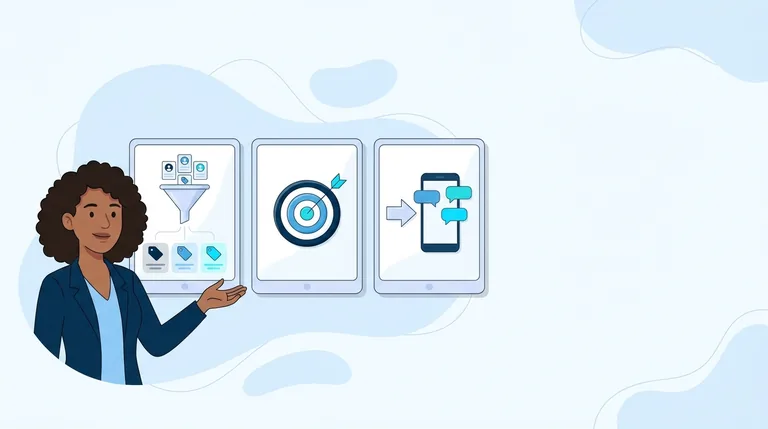

Antes de lanzar una campaña por WhatsApp, la pregunta no es qué mensaje enviar sino a quién. Si tu base de contactos vive en tres hojas de cálculo, con números sin código de país, duplicados y sin ninguna pista de qué compró cada persona, cualquier envío termina siendo genérico. Y en WhatsApp un mensaje genérico se ignora, se bloquea o se reporta, lo que afecta la calidad de tu número.
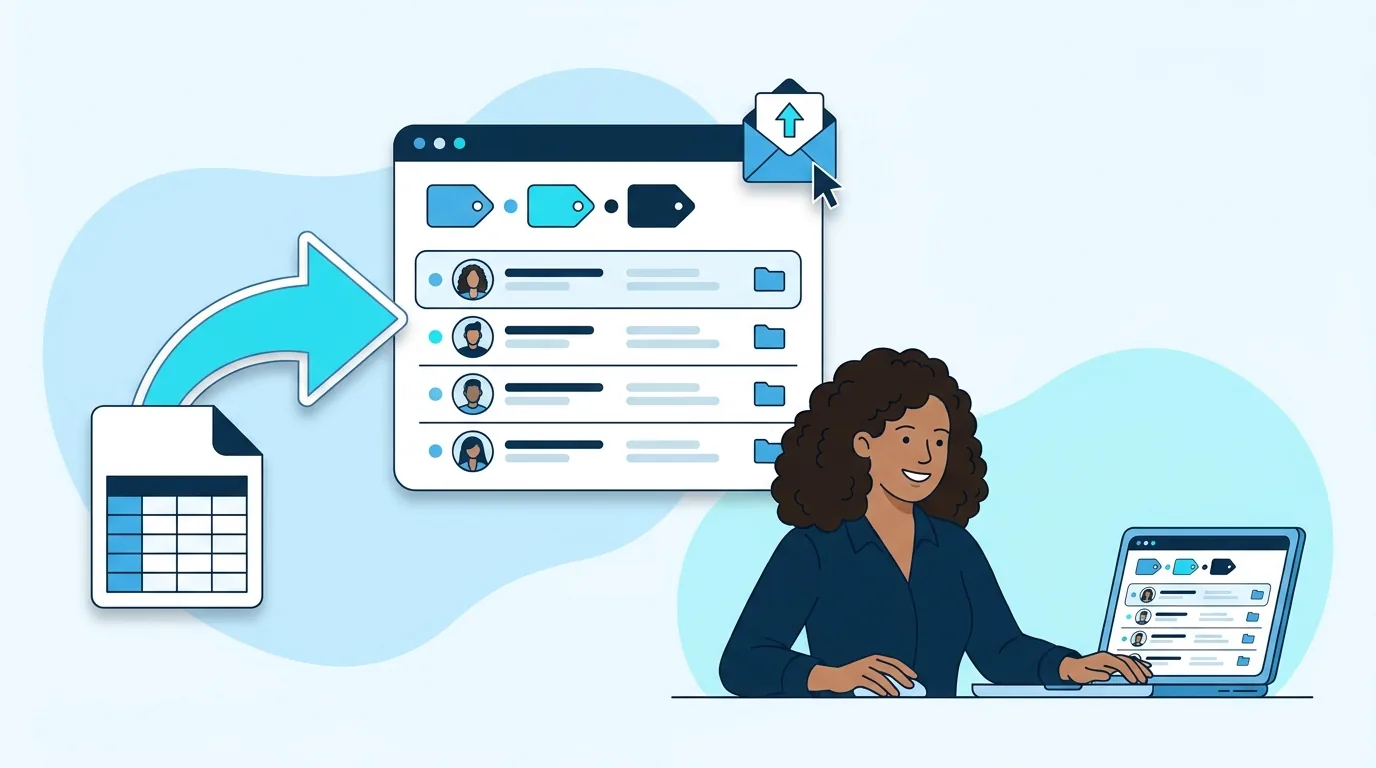
Esta guía te muestra cómo importar contactos a un CRM para WhatsApp como Mercately, perfilarlos con etiquetas y campos personalizados y segmentar contactos en listas listas para una campaña. Está pensada para equipos de e-commerce y ventas que quieren llevar la importación de bases de datos, la gestión de contactos y los envíos al mismo lugar. Cada paso sigue la documentación oficial del centro de ayuda de Mercately, con los nombres exactos de las opciones que vas a ver en pantalla.
Antes de importar: prepara tu base
La mayoría de los errores de importación se evitan en la hoja de cálculo. Revisa estos puntos antes de abrir el CRM:
- Teléfono con código de país. Escribe el número en formato internacional, por ejemplo +593991234567 o +573001234567. Sin el código de país no podrás escribirle al cliente por WhatsApp.
- Una fila por contacto. No repitas un mismo teléfono ni un mismo correo en dos filas. Si son la misma persona, combina la información en una sola fila.
- Teléfono o correo en cada fila. Una fila que no tiene ninguno de los dos no se importa.
- Consentimiento (opt-in). Importa solo a personas que aceptaron recibir mensajes de tu negocio, y marca a quienes pidieron no recibirlos con una etiqueta como “No contactar”.
- Formato .xlsx. El asistente solo acepta Excel. Si tu base está en CSV o Google Sheets, descárgala como “Libro de Excel (.xlsx)”.
Parte siempre del archivo de ejemplo que ofrece Mercately y no cambies el nombre de las columnas. Así se ve una base bien preparada:
| First Name | Last Name | Phone | Tags | Agent | City | Country Code | Notes | |
|---|---|---|---|---|---|---|---|---|
| María | Pérez | [email protected] | +593991234567 | Cliente VIP,Sucursal Quito | [email protected] | Quito | EC | Compra mensual |
| Juan | Nieves | [email protected] | +573001234567 | Interesado,Calzado | [email protected] | Cali | CO | Preguntó por tallas |
| Ana | Rojas | +5215512345678 | Inactivo 90 días | Ciudad de México | MX |
Qué debes saber de cada columna, según el artículo Importar clientes desde Excel:
- Phone no debe repetirse dentro del archivo.
- Tags acepta varias etiquetas separadas por comas (por ejemplo, Seguimiento,Importante).
- Agent lleva el correo del agente asignado, y ese agente debe existir en tu cuenta.
- También están disponibles Identification Type (cedula, pasaporte, ruc, rut u otro), Identification Number, Address, Description, State y Zip Code. Todas son opcionales.
Sobre el volumen: el centro de ayuda indica que puedes importar hasta 9,999 contactos en una sola operación. Si tienes más, divide el archivo.
Paso a paso: importar contactos en Mercately
- Entra al importador. Ve a CRM → Gestión de clientes → Clientes, haz clic en Acciones y elige Importar.
- Descarga el archivo de ejemplo. En la sección Descargar archivo Excel, haz clic en Descargar y completa una fila por cliente respetando las columnas.
- Carga el archivo. Arrástralo al recuadro Cargar archivo o haz clic en busca para seleccionarlo.
- Crea una lista si vas a hacer una campaña. Marca Crea una lista a partir de esta importación y escribe el nombre de la lista. Si marcas la opción y dejas el nombre vacío, verás el aviso “Completa este campo”.
- Haz clic en Siguiente.
- Asigna las columnas. Mercately muestra cada columna de tu archivo junto al dato del cliente al que corresponde. Revisa, por ejemplo, que “Phone” esté asociada al teléfono.
- Confirma la importación. El proceso corre en segundo plano, así que puedes seguir trabajando.
- Revisa el correo de resultado. Al terminar recibes un correo. Si algún registro no se importó, el correo indica cuál y por qué.
Un detalle útil: si un contacto del archivo ya existe en tu cuenta, Mercately lo encuentra por teléfono o correo y actualiza sus datos en lugar de duplicarlo. Por eso también puedes usar la importación para cambiar etiquetas o agentes de muchos clientes a la vez. Si tu equipo ya trabaja con WhatsApp Business en paralelo, revisa cómo integrar WhatsApp Business con tu CRM sin duplicar datos.
Perfila tus contactos: etiquetas y campos personalizados
Importar es la mitad del trabajo. La otra mitad es que cada contacto diga algo útil sobre sí mismo.
Etiquetas
Las etiquetas son marcas de colores para clasificar clientes por interés, estado o cualquier criterio de tu negocio. Se crean en CRM → Gestión de clientes → Etiquetas con Crear etiqueta +, eligiendo Nombre y Color. Según el artículo Cómo asignar etiquetas a un cliente, hay cinco formas de asignarlas:
| Forma | Ideal para | Dónde se configura |
|---|---|---|
| Manual | Un cliente puntual | Formulario de crear o editar cliente, campo Añadir etiquetas |
| Importación | Muchos clientes a la vez | Columna Tags del Excel |
| MIA | Que la IA etiquete según lo que dice el cliente | Editor del agente → Datos a recopilar |
| Chatbots de flujo | Según la opción que elige el cliente | Acción avanzada Agregar etiqueta en un paso |
| Automatizaciones de embudos | Según la etapa de la negociación | Acciones avanzadas Agregar etiquetas / Eliminar etiquetas |
Dos ejemplos de la documentación: con MIA puedes indicar “Asignar la etiqueta Interesado cuando el cliente pregunte por precios o planes”. Y en un embudo, cuando una negociación llega a “Ganado”, puedes agregar Cliente activo y quitar Prospecto. En un flujo de chatbot, la acción va en un paso de tipo Mensaje, Menú o Pregunta.
Evita etiquetas parecidas (“Interesado” e “Interesados”): dividen tus segmentos y confunden al equipo.
Campos personalizados
Para datos que no caben en una etiqueta (número de pedido, fecha de cumpleaños, plan contratado), usa los campos personalizados en CRM → Gestión de clientes → Campos personalizados → + Crear campo. Los tipos disponibles son:
- Texto: información libre.
- Entero: números sin decimales.
- Entero con decimales: montos o medidas.
- Verdadero o falso: respuestas de sí o no, como “¿Acepta promociones?”.
- Fecha: cumpleaños, fecha de última compra, citas.
- Lista: opciones fijas, con un Valor interno (sin espacios ni tildes, no editable después) y un Valor a mostrar.
El centro de ayuda recomienda el tipo Lista cuando las respuestas posibles son conocidas, porque facilita filtrar y analizar. Estos campos se ven en la ficha del cliente dentro de Datos adicionales, se usan en los flujos y MIA puede completarlos durante la conversación.
Segmenta para campañas
En Mercately, el segmento de una campaña es una lista de clientes. Se crea en CRM → Gestión de clientes → Lista de clientes → + Crear lista: escribes el Nombre de la lista, configuras los filtros, haces clic en Aplicar filtros, revisas la vista previa (“Vas a agregar a tu lista N contactos”) y haces clic en Guardar.
Los filtros disponibles, según Listas de clientes: crea grupos con filtros, son Agentes, Etiquetas, Excluir etiquetas, Fecha de creación y Embudos / Etapa del embudo. Las etiquetas de un mismo grupo se combinan con Y (el cliente debe tenerlas todas) y los grupos distintos, creados con + Agregar grupo, se combinan con O.
Tres límites que conviene tener claros:
- Una vez creada, la lista no se puede modificar. Si necesitas cambiarla, crea otra.
- La lista no se actualiza sola: guarda a quienes cumplían los filtros al momento de crearla.
- Si tu audiencia viene de fuera, puedes crear la lista desde Excel con Acciones → Importar dentro de Lista de clientes.
Cinco segmentos de ejemplo para un e-commerce:
- Compradores recientes. Etiqueta Compra noviembre, asignada por la automatización del embudo cuando la negociación pasa a “Ganado” o por importación desde tu tienda. Filtro: Etiquetas = Compra noviembre.
- Carrito sin cerrar. Filtro Embudos + Etapa del embudo en la etapa que uses para pedidos pendientes, excluyendo No contactar.
- Por ciudad o sucursal. Etiqueta Sucursal Quito (o el agente de esa sede con el filtro Agentes). Ideal para promociones locales, como explicamos en WhatsApp marketing para sucursales.
- Por interés. Grupo 1: Interesado Y Calzado. MIA o un flujo pueden asignar estas etiquetas según lo que pregunta el cliente.
- Inactivos 90 días. La lista no tiene un filtro por fecha de última compra, así que exporta ese grupo desde tu tienda, impórtalo con la etiqueta Inactivo 90 días y marca Crea una lista a partir de esta importación.
En todos los casos, agrega Excluir etiquetas: No contactar.
Activa envíos y seguimientos
Con la lista creada, la campaña se crea en Campañas → Crear campaña, en cinco pasos según el artículo Crear una campaña de WhatsApp API en Mercately:
- Información de la campaña: Integración de WhatsApp, Nombre de la campaña, Fecha y hora de envío (con al menos 5 minutos de anticipación) y Lista de clientes.
- Selecciona una plantilla aprobada por Meta.
- Ingresa las variables: un dato del cliente (por ejemplo, Nombres) o un valor fijo.
- Acciones: Marcar el chat como resuelto viene activo; si el cliente responde, el chat vuelve a quedar por resolver.
- Revisa tu campaña y haz clic en Programar. Después no se puede editar; si hay un error, cancélala y crea otra.
Requisitos previos: una plantilla de WhatsApp aprobada, Business Manager verificado y la zona horaria correcta. Antes de programar, confirma que el volumen de la lista está dentro del límite diario de tu número. Si es tu primer envío masivo, lee también cómo enviar mensajes masivos en WhatsApp.
Reglas de WhatsApp que no cambian con ninguna herramienta:
- Solo escribe a quien dio su opt-in.
- Fuera de la ventana de 24 horas desde el último mensaje del cliente, solo puedes iniciar la conversación con una plantilla aprobada.
- Costos: Meta cobra por mensaje entregado según la categoría del mensaje y el país del cliente, con cambios vigentes desde el 1 de octubre de 2026. No asumas que las respuestas son gratis; calcula tu caso con la calculadora de precios de WhatsApp API.
Para los seguimientos, combina la etiqueta que deja la campaña con un responsable claro (columna Agent o automatización del embudo) y un mensaje que aporte algo nuevo. Tienes ideas concretas en cómo hacer seguimiento de clientes por WhatsApp sin ser invasivo.
Todo el ciclo en una sola plataforma: de la base importada a la campaña segmentada
Los pasos anteriores funcionan por separado, pero su valor real aparece cuando los encadenas sin salir de Mercately. El ciclo completo se ve así:
- Importación de bases de datos: tu Excel entra al CRM y cada contacto queda identificado por teléfono o correo, sin duplicados.
- Perfilado de contactos: etiquetas y campos personalizados describen quién es cada cliente y qué le interesa.
- Segmentación de clientes: una lista con filtros (Agentes, Etiquetas, Excluir etiquetas, Fecha de creación, Embudos o Etapa del embudo) define la audiencia.
- Campaña de WhatsApp API: una plantilla aprobada, personalizada con los datos de cada cliente.
- Respuestas en el Inbox: si activaste Marcar el chat como resuelto, cada cliente que responde vuelve a aparecer por resolver para que tu equipo lo atienda.
- Seguimiento: embudos, MIA y flujos asignan nuevas etiquetas según lo que pasa en la conversación o en la negociación.
Por qué una sola plataforma gana a las hojas de cálculo y los envíos por separado
Cuando la base vive en una hoja de cálculo y los mensajes salen desde otra herramienta, cada campaña empieza con exportar, limpiar y volver a subir. Y lo que el cliente responde no regresa a la hoja: queda en otro sistema, sin relación con su historial.
En un CRM para WhatsApp como Mercately la gestión de contactos es continua:
- No vuelves a subir listas. Los contactos ya están en el CRM. Para una nueva campaña creas otra lista con filtros sobre la misma base; solo importas cuando los datos vienen de fuera, como tu tienda online.
- Las etiquetas se actualizan desde las conversaciones. MIA, los flujos y las automatizaciones de embudos etiquetan según lo que el cliente dice o hace, así que tu próximo segmento ya refleja esas respuestas.
- Las respuestas llegan con contexto. El chat pertenece al mismo cliente cuya ficha muestra sus etiquetas, sus Datos adicionales (campos personalizados), sus pedidos y sus negociaciones. Quien atiende sabe a quién le habla antes de escribir.
Ejemplo práctico: una tienda de calzado online
Este es un caso ilustrativo de cómo se conecta todo:
- La tienda exporta a sus clientes desde su plataforma de e-commerce y los importa en Excel con la etiqueta Compra noviembre en la columna Tags.
- Durante el mes, MIA asigna Interesado y Calzado a quienes preguntan por zapatos, y guarda la talla en un campo personalizado de tipo Lista.
- El equipo crea la lista “Calzado interesados”: grupo 1 con Interesado Y Calzado, y Excluir etiquetas: No contactar.
- Programa una campaña con una plantilla aprobada que saluda a cada cliente por su nombre (variable Nombres).
- Las respuestas reaparecen en el Inbox como chats por resolver. El agente abre la conversación, revisa la ficha y continúa la venta en el embudo.
- Cuando la negociación pasa a “Ganado”, la automatización del embudo agrega Cliente activo y quita Prospecto. La siguiente lista ya parte de esa información.
Recuerda que cada mensaje entregado tiene un costo según su categoría y el país del cliente, así que segmentar bien también es la forma de no pagar por mensajes que nadie quería recibir.
Errores comunes al importar
Según Errores comunes al importar clientes en Mercately:
- Tipo de archivo inválido: el archivo no es .xlsx.
- Las columnas del archivo no coinciden: encabezados faltantes, mal escritos o en otro idioma. Usa el archivo de ejemplo.
- El archivo está vacío: solo tiene encabezados.
- Teléfono duplicado o Email duplicado: el mismo dato aparece en más de una fila.
- Error en el formato del email o Error en el formato de teléfono: falta la @, hay espacios, letras o símbolos.
- Sin email ni teléfono: la fila no tiene ninguno de los dos.
Para corregir, edita solo las filas rechazadas y vuelve a importarlas. Los contactos que ya entraron se actualizan sin duplicarse.
Empieza con una base limpia
Una base bien importada y etiquetada es lo que separa una campaña que vende de una que quema tu número. Si quieres ver este flujo con tus propios datos, crea tu cuenta en Mercately, revisa el CRM de Mercately o agenda una demo con nuestro equipo. Los planes están en la página de precios.